Opper Shop peut proposer à vos contacts de gérer leurs optins (newsletters, offres partenaires, etc.) à trois endroits. Chaque emplacement s'active indépendamment. Vous choisissez ensuite, pour chaque optin, s'il y apparaît et avec quel libellé.
Sommaire
- Les emplacements disponibles
- Activer un emplacement
- Configurer vos optins dans Administration > RGPD
- Création de compte via la mire de connexion
- Dépannage
1. Les emplacements disponibles
| Emplacement | Où s'affichent les optins | Remarque |
|---|---|---|
| Création de compte | Formulaire de création de compte d'Opper Shop | Nécessite que le module OpperConnect (SSO) soit branché sur Opper Shop. Ne concerne pas la création de compte via la mire de connexion (voir section 4). |
| Espace Mon compte | Espace Mon compte d'Opper Shop | Le contact peut consulter et modifier ses choix à tout moment. |
| Confirmation de paiement | Page de confirmation affichée après un paiement réussi | Le contact peut gérer ses optins juste après sa souscription. |
L'affichage des optins à la création de compte n'est possible que si le module OpperConnect (SSO) est branché sur votre Opper Shop.
2. Activer un emplacement
L'activation est réalisée par Opper, emplacement par emplacement. Pour en bénéficier, contactez le support en précisant le ou les emplacements souhaités.
3. Configurer vos optins dans Administration > RGPD
Une fois les emplacements activés sur votre Opper Shop, configurez chaque optin :
- Ouvrez Administration > RGPD.
- Sélectionnez l'optin à configurer.
- Dans Afficher sur les boutiques lors de :, cochez le ou les emplacements souhaités :
- La création d'un compte client : formulaire de création de compte ;
- La visualisation d'un compte client : espace Mon compte ;
- La confirmation d'un paiement : page de confirmation de paiement.
- Renseignez le champ Libellé sur les boutiques : c'est le texte affiché sur Opper Shop. L'éditeur permet la mise en forme (gras, italique, etc.).
- Enregistrez.
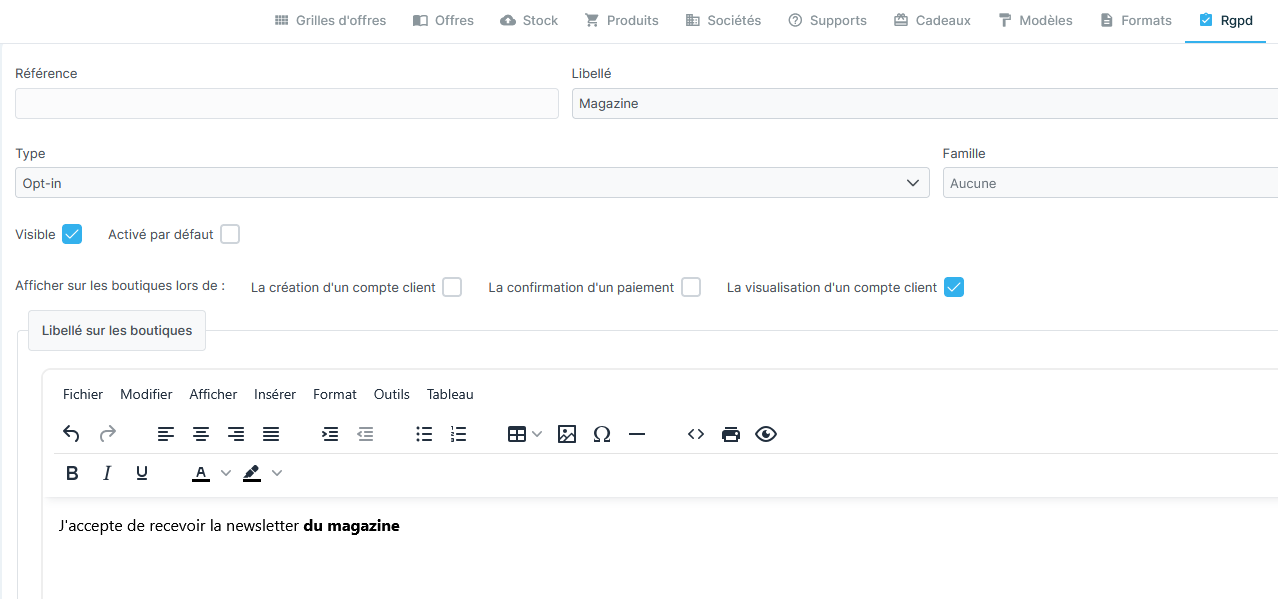
Configuration d'un optin dans Mahalo (Administration > RGPD)
La configuration d'un optin comporte deux champs de libellé :
- Libellé : texte affiché dans Mahalo ;
- Libellé sur les boutiques : texte affiché sur Opper Shop.
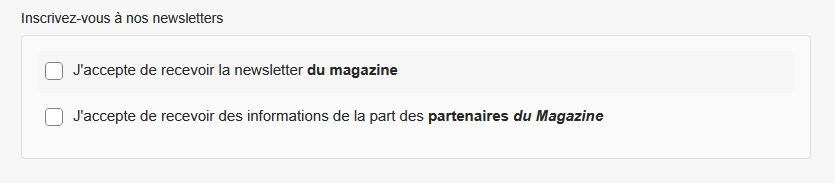
Exemple de rendu sur Opper Shop
Un optin n'apparaît à un emplacement que si cet emplacement est activé sur votre Opper Shop et sélectionné sur l'optin dans Administration > RGPD.
4. Création de compte via la mire de connexion
Les optins proposés lors de la création de compte directement sur la mire de connexion ne dépendent pas de ces réglages : ils sont configurés au niveau de la mire. Pour les modifier, contactez le support.
5. Dépannage
| Symptôme | Cause probable | Solution |
|---|---|---|
| Un optin n'apparaît pas sur Opper Shop | L'emplacement n'est pas activé, ou l'optin n'y est pas sélectionné | Vérifiez la configuration de l'optin dans Administration > RGPD. Si elle est correcte, contactez le support pour vérifier l'activation de l'emplacement. |
| Pas d'optins sur le formulaire de création de compte alors que l'emplacement est activé | Le module OpperConnect (SSO) n'est pas branché sur votre Opper Shop | Contactez le support. |
| Pas d'optins à la création de compte sur la mire de connexion | Les optins de la mire se configurent séparément | Contactez le support. |
| Le libellé affiché sur Opper Shop n'est pas le bon | Le champ modifié est Libellé (affiché dans Mahalo) au lieu de Libellé sur les boutiques | Modifiez le champ Libellé sur les boutiques de l'optin dans Administration > RGPD. |
Cet article a-t-il été utile ?
C'est super !
Merci pour votre commentaire
Désolé ! Nous n'avons pas pu vous être utile
Merci pour votre commentaire
Commentaires envoyés
Nous apprécions vos efforts et nous allons corriger l'article