Sommaire
Cette page décrit la procédure complète de mise en place des Social Login sur le SSO Qiota. Apple et Google sont disponibles ; Facebook et LinkedIn ne le sont pas encore. Elle se fait en trois temps :
- Le client configure son compte Apple Developer et/ou sa Google Cloud Console, puis transmet les livrables à Opper.
- Opper (ou le client) renseigne ces informations dans le Dashboard Qiota (Dash opperMarketing → Single Sign-On → Socials Login).
- On teste la connexion en préproduction, puis en production.
ℹ️ À faire pour chaque environnement. Toutes les étapes sont à réaliser pour la Production et pour la Préproduction. Les identifiants et URL diffèrent d'un environnement à l'autre.
| Environnement | Domaine SSO | Variable dans les URL |
|---|---|---|
| Production | sso.qiota.com | {clientIdQiotaSSO} |
| Préproduction | ssopp.qiota.com | {clientIdQiotaSSOPreproduction} |
ℹ️ Où trouver le clientId Qiota SSO ? Les valeurs {clientIdQiotaSSO} et {clientIdQiotaSSOPreproduction} à insérer dans les URL de redirection sont disponibles dans le Dash opperMarketing, au même endroit que le paramétrage : Single Sign-On → Socials Login, sur l'environnement concerné (production ou préproduction).
1. Sign in with Apple
1.1 Livrables à récupérer côté client
À récupérer depuis l'Apple Developer Account du client (https://developer.apple.com/account) et à transmettre à Opper.
1. Team ID
Le Team ID est affiché en haut à droite de la page d'accueil de l'Apple Developer Account, sous le nom du compte. Il fait 10 caractères (format XXXXXXXXXX).
2. Client ID (Services ID)
Dans Certificates, Identifiers & Profiles → Identifiers, sélectionner Services IDs. S'il n'en existe pas encore, en créer un (ex. com.votresite.signin). C'est ce Services ID qui correspond au Client ID.
3. Key ID et fichier .p8
Dans Certificates, Identifiers & Profiles → Keys :
- créer une nouvelle clé en activant la capacité Sign in with Apple ;
- noter le Key ID affiché (10 caractères) ;
- télécharger le fichier
AuthKey_XXXXXXXXXX.p8.
⚠️ Le fichier .p8 n'est téléchargeable qu'une seule fois. Le client doit en conserver une copie et la transmettre à Opper. L'installation du fichier .p8 sur le serveur SSO nécessite obligatoirement une intervention d'Opper : ni le client ni le Dashboard ne permettent de le déposer.
4. Return URLs et domaine autorisé
Dans Certificates, Identifiers & Profiles → Identifiers → [Services ID], cliquer sur Sign in with Apple → Configure, puis renseigner les deux champs suivants.
Dans le champ Return URLs, ajouter l'URL suivante, en remplaçant le clientId par celui affiché dans Dash opperMarketing → Single Sign-On → Socials Login :
- Production :
https://sso.qiota.com/api/v1/login/apple/{clientIdQiotaSSO} - Préproduction :
https://ssopp.qiota.com/api/v1/login/apple/{clientIdQiotaSSOPreproduction}
Dans le champ Domains and Subdomains, ajouter le domaine seul, sans https:// ni chemin :
- Production :
sso.qiota.com - Préproduction :
ssopp.qiota.com
Enregistrer ensuite avec Next → Done → Continue → Save.
⚠️ Le champ Domains and Subdomains est obligatoire. Sans le domaine Qiota autorisé, Apple refuse la redirection vers les Return URLs.
ℹ️ Si le client a un nom de domaine dédié pour les API SSO, il faut adapter la Return URL, par exemple https://{nddPersoApiSso}/login/v1/apple/{clientIdQiotaSSOPreproduction}. Il faut aussi déclarer ce domaine dédié dans le champ Domains and Subdomains.
Récapitulatif des livrables Apple à transmettre à Opper
- Team ID
- Client ID (Services ID)
- Key ID
- Fichier .p8 (à transmettre à Opper, qui se charge de son installation sur le serveur SSO)
1.2 Configuration dans le Dashboard Qiota
Dans le Dashboard Qiota, aller dans Dash opperMarketing → Single Sign-On → Socials Login, ligne Apple (« Paramétrage Social Login Apple ») :
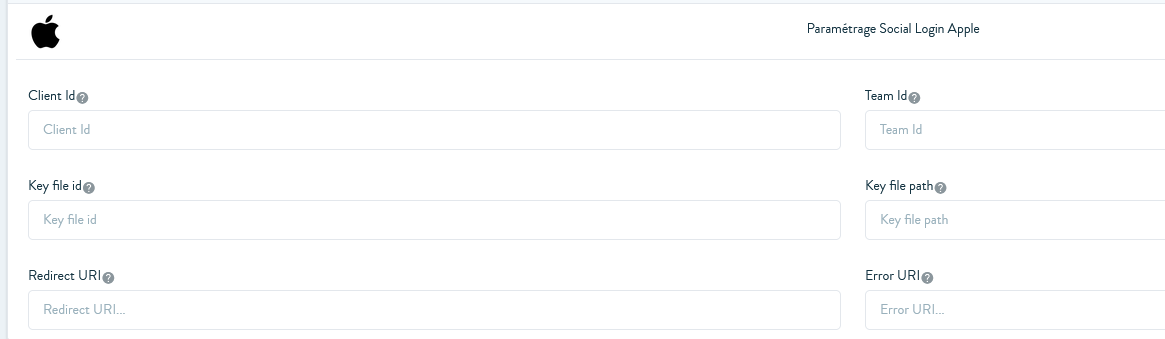
| Champ Dashboard | Valeur à renseigner |
|---|---|
| Client Id | Services ID transmis par le client (ex. com.votresite.signin) |
| Team Id | Team ID transmis par le client (10 caractères) |
| Key file id | Key ID transmis par le client (10 caractères) |
| Key file path | Chemin du fichier AuthKey_XXXXXXXXXX.p8 sur le serveur SSO, communiqué par Opper après installation |
| Redirect URI | URL du site du client vers laquelle l'utilisateur est renvoyé après une connexion réussie |
| Error URI | URL du site du client vers laquelle l'utilisateur est renvoyé en cas d'échec de connexion |
⚠️ Intervention d'Opper obligatoire pour le fichier .p8. Le fichier ne se charge pas depuis le Dashboard : Opper doit d'abord l'installer sur le serveur SSO. Le champ Key file path ne peut donc être renseigné qu'une fois cette installation faite, avec le chemin communiqué par Opper. Tant que le fichier n'est pas installé, le Social Login Apple ne fonctionnera pas.
ℹ️ Ne pas confondre les deux Redirect URI. Le champ Redirect URI du Dashboard n'est pas la Return URL déclarée chez Apple : celle-ci est toujours l'URL …/api/v1/login/apple/… du SSO Qiota.
2. Google
2.1 Livrables à récupérer côté client
À récupérer depuis la Google Cloud Console du client (https://console.cloud.google.com) et à transmettre à Opper.
1. App ID (Client ID)
Dans APIs & Services → Identifiants, créer ou sélectionner un identifiant OAuth 2.0 de type Application Web. Le Client ID est affiché sous la forme XXXXXXXXXXXX-xxxxxxxx.apps.googleusercontent.com.
ℹ️ Si l'écran de consentement OAuth n'a pas encore été configuré, Google le demandera avant de pouvoir créer des identifiants.
2. Clé secrète (Client Secret)
Sur la même page, la clé secrète est visible juste en dessous du Client ID.
3. URI de redirection autorisées
Sur la page de configuration de l'identifiant OAuth, section URI de redirection autorisés, ajouter l'URL suivante, en remplaçant le clientId par celui affiché dans Dash opperMarketing → Single Sign-On → Socials Login :
- Production :
https://sso.qiota.com/api/v1/login/google/{clientIdQiotaSSO} - Préproduction :
https://ssopp.qiota.com/api/v1/login/google/{clientIdQiotaSSOPreproduction}
⚠️ L'URI doit être identique au caractère près, y compris le protocole, le sous-domaine, le chemin et l'absence de slash final. Il ne faut pas la confondre avec le champ « Origines JavaScript autorisées ».
ℹ️ Si le client a un nom de domaine dédié pour les API SSO, il faut adapter l'URI, par exemple https://{nddPersoApiSso}/login/v1/google/{clientIdQiotaSSOPreproduction}.
4. Domaine autorisé qiota.com
Dans APIs & Services → Écran de consentement OAuth → Branding, section Domaines autorisés, ajouter qiota.com. Ce domaine vaut pour la production et la préproduction. Si le client a un NDD dédié, c'est le domaine principal de ce NDD qu'il faut ajouter.
⚠️ Ce domaine est obligatoire. Sans lui, Google bloque la connexion avec le message « cette appli ne respecte pas le règlement OAuth 2.0 de Google ».
Récapitulatif des livrables Google à transmettre à Opper
- App ID (Client ID)
- Clé secrète (Client Secret)
- Confirmation que l'URI de redirection est configurée
- Confirmation que le domaine qiota.com est autorisé
2.2 Configuration dans le Dashboard Qiota
Dans le Dashboard Qiota, aller dans Dash opperMarketing → Single Sign-On → Socials Login, ligne Google (« Paramétrage Social Login Google ») :
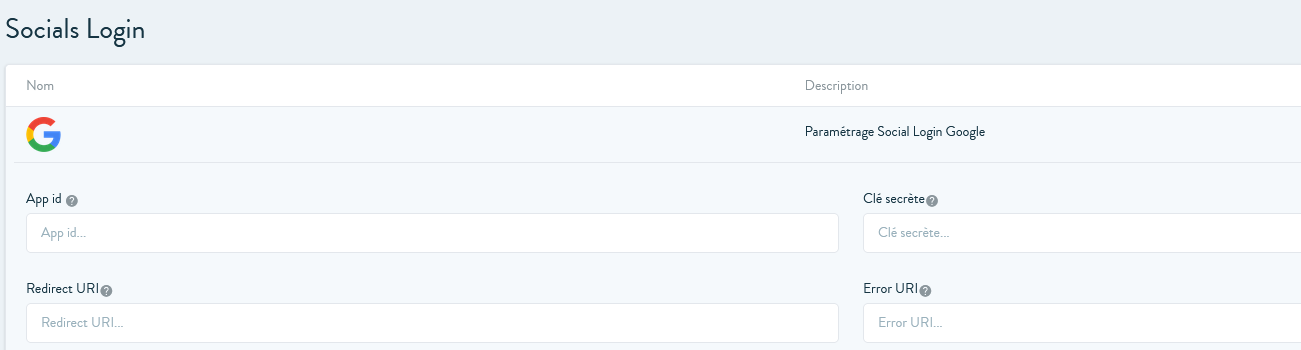
| Champ Dashboard | Valeur à renseigner |
|---|---|
| App id | Client ID Google (…apps.googleusercontent.com) |
| Clé secrète | Client Secret Google |
| Redirect URI | URL du site du client vers laquelle l'utilisateur est renvoyé après une connexion réussie |
| Error URI | URL du site du client vers laquelle l'utilisateur est renvoyé en cas d'échec de connexion |
ℹ️ Ne pas confondre les deux Redirect URI. Le champ Redirect URI du Dashboard n'est pas l'URI déclarée dans la Google Cloud Console : celle-ci est toujours l'URL …/api/v1/login/google/… du SSO Qiota.
3. Facebook
⚠️ Pas encore disponible. Le Social Login Facebook n'est pas encore proposé sur le SSO Qiota. Cette section sera complétée lors de sa mise à disposition.
4. LinkedIn
⚠️ Pas encore disponible. Le Social Login LinkedIn n'est pas encore proposé sur le SSO Qiota. Cette section sera complétée lors de sa mise à disposition.
6. Dépannage
| Message d'erreur | Cause probable | Action |
|---|---|---|
| Google – Erreur 400 : redirect_uri_mismatch | L'URI envoyée ne correspond pas exactement à celle déclarée sur le client OAuth | Cliquer sur « consultez les détails de l'erreur » pour lire le redirect_uri envoyé, puis le déclarer à l'identique |
| Google – Cette appli ne respecte pas le règlement OAuth 2.0 de Google | L'URI n'est pas déclarée sur ce client ID, ou qiota.com manque dans les domaines autorisés | Vérifier le client ID utilisé, l'URI de redirection et les domaines autorisés |
| Apple – échec de redirection | Return URL ou domaine absent du Services ID | Vérifier les champs Return URLs et Domains and Subdomains |
ℹ️ Après une modification dans une console Google ou Apple, la prise en compte peut prendre de quelques minutes à quelques heures.
Cet article a-t-il été utile ?
C'est super !
Merci pour votre commentaire
Désolé ! Nous n'avons pas pu vous être utile
Merci pour votre commentaire
Commentaires envoyés
Nous apprécions vos efforts et nous allons corriger l'article