L'option Activer le SSO d'une Landing Page (LP) relie la LP au module Opper Connect (SSO). Vos contacts se connectent ou créent leur compte directement sur la LP, avec le même compte que sur vos autres environnements, avant de souscrire.
Sommaire
- Principe
- Parcours de vos contacts
- Prérequis : contacter Opper
- Configurer la LP
- Déclarer la LP dans Opper Connect (SSO)
- Personnalisation de la LP
- Questions fréquentes
1. Principe
Une fois l'option activée, la LP communique directement avec le module Opper Connect (SSO) : vos contacts restent sur la LP, sans redirection vers une page de connexion externe. Ils utilisent le même compte que sur vos autres environnements connectés à Opper Connect (site, Opper Shop, etc.).
La mise en place se fait en trois temps :
- vous contactez Opper, qui réalise les paramétrages techniques (chapitre 3) ;
- vous configurez la LP dans son Dashboard Opper Marketing (chapitre 4) ;
- vous déclarez la LP dans le Dashboard Opper Marketing Single Sign On (chapitre 5).
2. Parcours de vos contacts
| Situation du contact | Ce qui se passe sur la LP |
|---|---|
| Déjà connecté sur un environnement qui utilise Opper Connect (SSO) | Il est authentifié automatiquement sur la LP et peut souscrire directement. |
| Possède un compte mais n'est pas connecté | Il se connecte depuis l'espace Connexion de la LP. |
| N'a pas de compte | Il crée son compte depuis l'espace Création de compte de la LP. Le compte est créé dans Opper Connect (SSO) et remonte dans Mahalo. |
Tant que le contact n'est pas connecté, le formulaire de paiement est affiché en lecture seule. Il devient accessible dès la connexion.
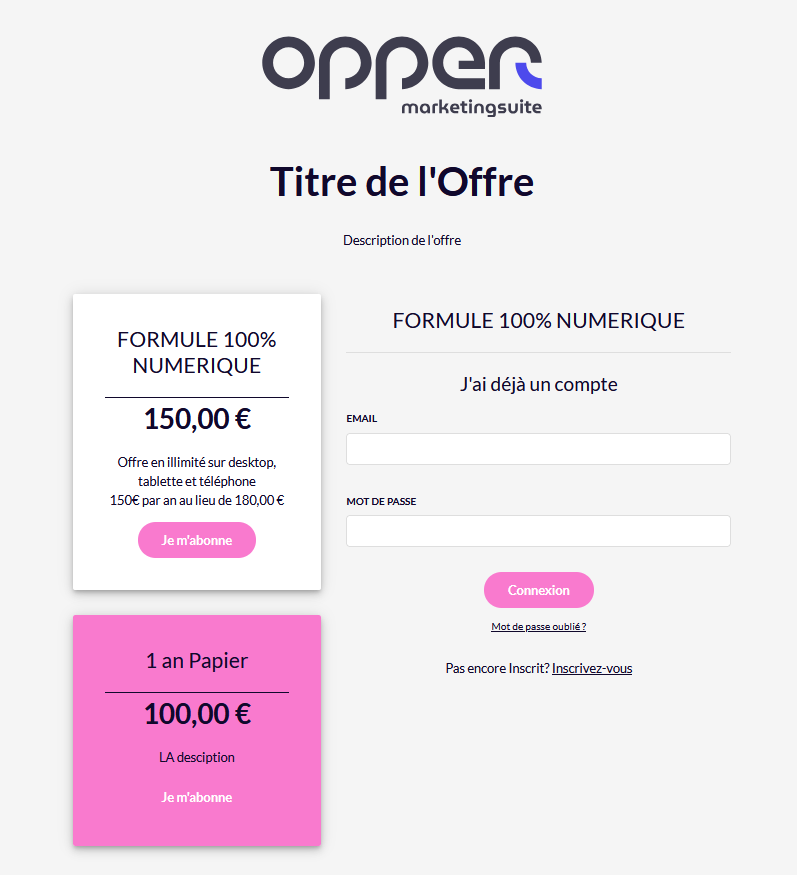
Exemple de LP connectée à Opper Connect (SSO)
3. Prérequis : contacter Opper
Avant de configurer votre LP, contactez le support pour demander l'activation d'Opper Connect (SSO) sur vos LP. Opper effectue alors les paramétrages techniques nécessaires, notamment la remontée dans Mahalo des comptes créés sur la LP.
Sans ces paramétrages, les comptes créés depuis la LP ne remontent pas dans Mahalo. Il est conseillé de contacter Opper avant de commencer la configuration.
4. Configurer la LP
Dans le Dashboard Opper Marketing de la LP, effectuez les actions suivantes sur chaque LP concernée :
- Activez l'option Activer le SSO.
- Déclarez le client_id et le client_secret d'Opper Connect (SSO), accessibles depuis le Dashboard Opper Marketing Single Sign On.
- Activez Conserver les champs d'adresses pour la livraison.
- Enregistrez.
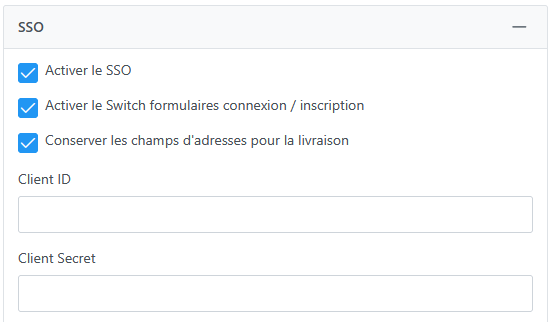
Options SSO dans le Dashboard Opper Marketing de la LP
5. Déclarer la LP dans Opper Connect (SSO)
5.1 Les redirect_uri de chaque LP
Dans le Dashboard Opper Marketing Single Sign On, déclarez 2 redirect_uri pour chaque LP dont l'option Activer le SSO est activée :
https://www.qiota.com/users/[referer]/[numLP]/qiota_sso_callback/subscribed
https://www.qiota.com/users/[referer]/[numLP]/qiota_sso_callback
| Paramètre | Valeur | Où la trouver |
|---|---|---|
[numLP] | Numéro de la LP | Dans l'URL de la LP (ID de la LP dans le Dashboard Opper Marketing > Landing Page) |
[referer] | Identifiant de votre compte Opper Marketing | Dashboard Opper Marketing > Token |
5.2 La redirect_uri générique
Déclarez aussi la redirect_uri générique suivante, si elle n'existe pas déjà :
https://www.qiota.com/users/qiota_sso_check_already_connected
5.3 Domaine à utiliser selon l'environnement
Dans toutes les redirect_uri ci-dessus, remplacez www.qiota.com par le domaine de l'environnement concerné :
| Environnement | Domaine à utiliser | Remarque |
|---|---|---|
| Préproduction | beta.qiota.com | Pas de nom de domaine personnalisé nécessaire. |
| Production | Votre nom de domaine personnalisé pour les LP | Nom de domaine personnalisé obligatoire en production. |
En production, n'oubliez pas de déclarer aussi la redirect_uri générique (
qiota_sso_check_already_connected) sur votre nom de domaine personnalisé.
Redirect_uri dans le Dashboard Opper Marketing Single Sign On
6. Personnalisation de la LP
La personnalisation est à votre charge, via les options de surcharge JS et CSS disponibles sur les LP. Elles permettent notamment :
- la mise en forme du formulaire ;
- l'ajout, la suppression ou la modification des libellés par défaut ;
- la surcharge du comportement par défaut ;
- l'habillage global de la page (CSS).
Opper peut prendre en charge la personnalisation. Dans ce cas, fournissez au support les maquettes HTML de vos pages : elles sont indispensables pour établir le chiffrage.
7. Questions fréquentes
| Symptôme | Cause probable | Solution |
|---|---|---|
| Le formulaire de paiement est en lecture seule | Le contact n'est pas connecté | Comportement normal : le formulaire devient accessible après connexion ou création de compte. |
| L'espace Connexion / Création de compte n'apparaît pas sur une LP | L'option Activer le SSO n'est pas activée sur cette LP | Vérifiez la configuration de la LP (chapitre 4). |
| Erreur de redirection avec le message Client authentication failed | La redirect_uri de la LP n'est pas déclarée ou est incorrecte (numéro de LP, referer ou domaine), ou le client_id / client_secret déclaré sur la LP est incorrect. | Vérifiez les deux points : • les redirect_uri de la LP pour l'environnement concerné (chapitre 5) ; • le client_id et le client_secret de la LP, qui doivent correspondre à ceux du Dashboard Opper Marketing Single Sign On pour le même environnement (chapitre 4). |
| Un contact connecté sur votre site n'est pas reconnu sur la LP | La redirect_uri générique n'est pas déclarée sur le domaine utilisé | Déclarez la redirect_uri générique sur ce domaine (chapitres 5.2 et 5.3). |
| Un compte créé sur la LP n'apparaît pas dans Mahalo | Les paramétrages techniques d'Opper n'ont pas été réalisés | Contactez le support (chapitre 3). |
Cet article a-t-il été utile ?
C'est super !
Merci pour votre commentaire
Désolé ! Nous n'avons pas pu vous être utile
Merci pour votre commentaire
Commentaires envoyés
Nous apprécions vos efforts et nous allons corriger l'article