Dupliquer une offre et modifier ses composantes
La fonction « Dupliquer » crée une nouvelle offre à partir d'une offre existante : tous ses paramètres sont recopiés dans l'assistant de création, et vous ne modifiez que ce qui doit changer. L'offre d'origine n'est jamais modifiée.
Le détail de chaque étape de l'assistant (champs, options, règles de saisie) est décrit dans l'article Création d'une offre. Cette page ne reprend que ce qui est propre à la duplication.
1. Lancer la duplication
Allez dans Administration puis Offres, puis choisissez l'une des deux méthodes.
Depuis la fiche de l'offre
Cliquez sur le code offre de l'offre à dupliquer, puis sur le bouton « Dupliquer » en haut à droite de la fiche.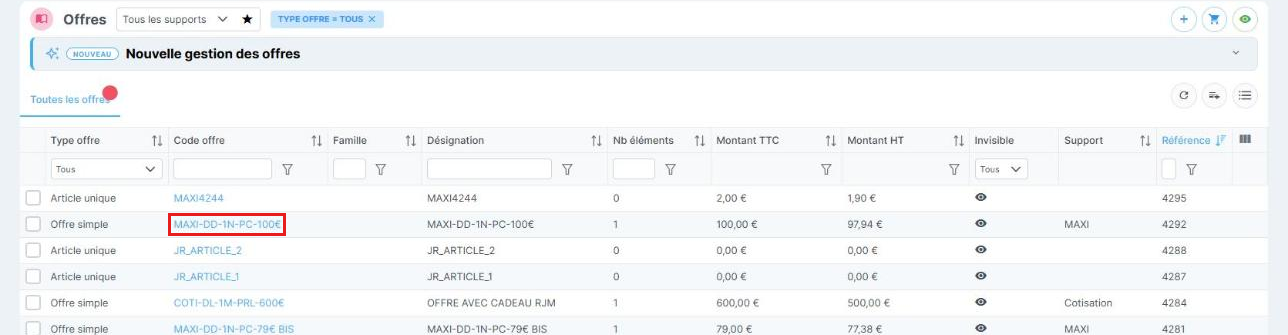
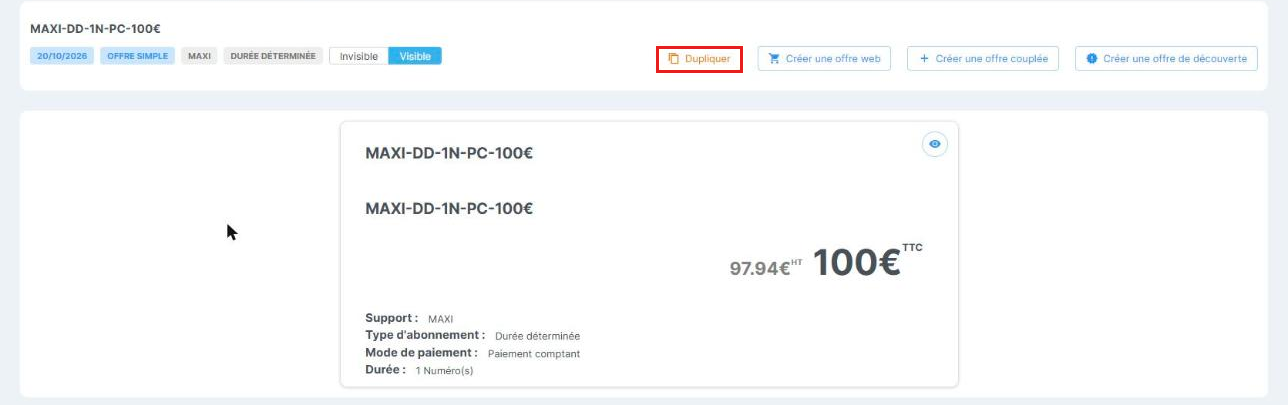
Depuis la liste des offres
Cochez la ligne de l'offre, puis cliquez sur l'icône « Dupliquer » qui apparaît en haut à droite. Cette action fait partie des boutons disponibles à la sélection d'une offre (voir Création d'une offre, rubrique « Actions disponibles »).
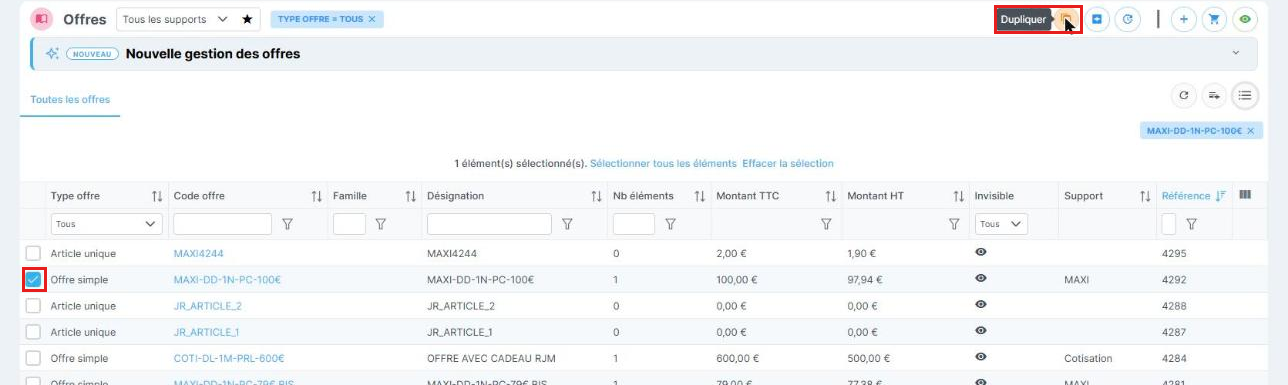
2. Dupliquer une offre simple
L'assistant s'ouvre sur « Copie de l'offre … », avec toutes les étapes préremplies. Les étapes sont les mêmes qu'à la création d'une offre simple : naviguez avec « Suivant », ou ouvrez directement une étape en cliquant sur son titre. « Passer au récapitulatif » permet de terminer sans repasser par les étapes restantes.
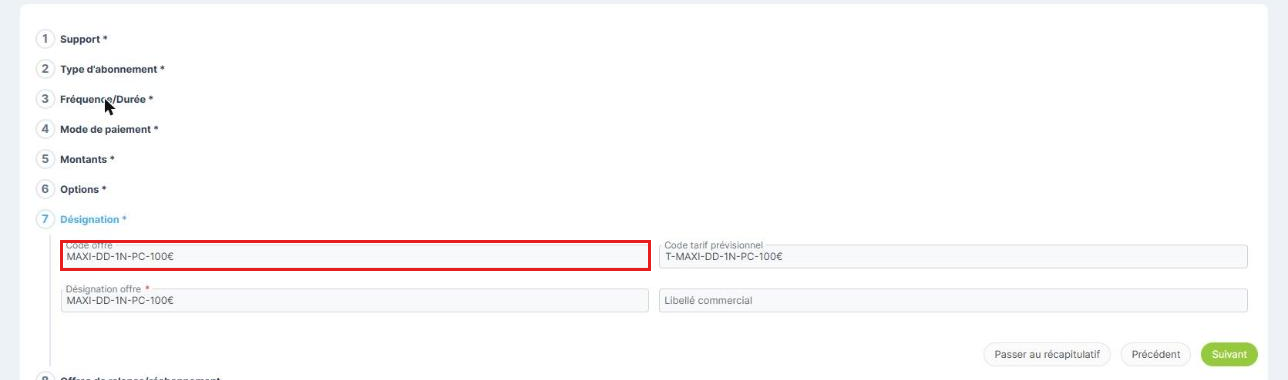
Vérifiez au minimum l'étape Désignation : le code offre, le code tarif prévisionnel et la désignation reprennent ceux de l'offre d'origine. Modifiez-les pour identifier la nouvelle offre.
3. Dupliquer une offre couplée
La duplication d'une offre couplée comporte deux étapes.
Étape 1, Sélection des offres : les composantes actuelles de la formule sont préchargées (pastilles en haut à droite de la liste). Ajoutez ou retirez des offres pour définir les composantes de la nouvelle formule, puis cliquez sur « Suivant ».

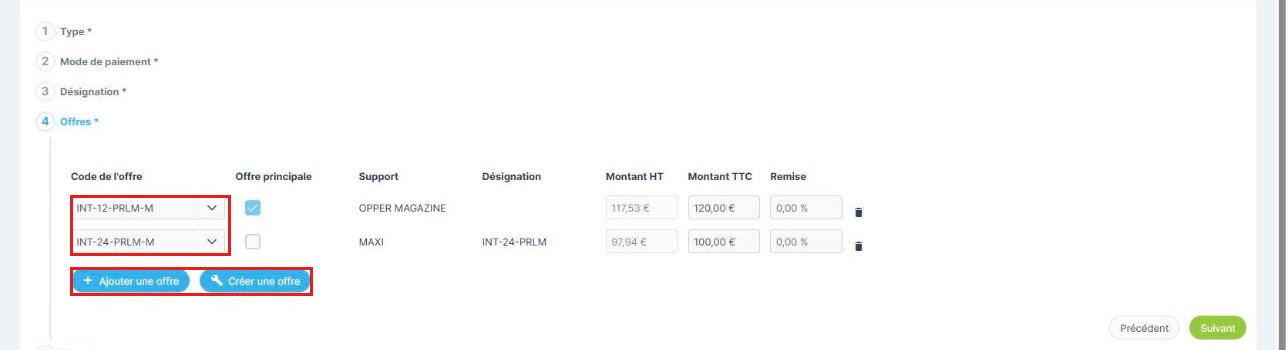
Étape 2, Création de la nouvelle formule : l'assistant reprend les paramètres de l'ancienne formule, comme à la création d'une offre couplée. L'étape « Offres » permet encore d'ajuster les composantes : remplacer une offre, la retirer, en ajouter avec « Ajouter une offre », ou en créer une avec « Créer une offre ».
4. Valider
Le récapitulatif présente l'offre telle qu'elle sera créée. Cliquez sur « Valider » pour enregistrer la copie.
Pour aller plus loin
• Création d'une offre : détail de chaque étape pour les offres simples, articles uniques et offres couplées.
Cet article a-t-il été utile ?
C'est super !
Merci pour votre commentaire
Désolé ! Nous n'avons pas pu vous être utile
Merci pour votre commentaire
Commentaires envoyés
Nous apprécions vos efforts et nous allons corriger l'article