Sommaire
- 1. Présentation
- 1.1 Éléments à récupérer auprès de l'outil tiers
- 2. Créer le prestataire WebHook
- 2.1 Accéder à la liste des prestataires
- 2.2 Ajouter un prestataire de type WebHook
- 2.3 Renseigner le formulaire
- 2.4 Choisir le mode d'envoi
- 3. Activer le prestataire et configurer les événements
- 3.1 Activer et rouvrir le prestataire
- 3.2 Choisir les événements à transmettre
- 3.3 Choisir le format de notification
- 4. Bonnes pratiques
- 5. Dépannage
1. Présentation
Un prestataire WebHook permet à Mahalo d'envoyer automatiquement des notifications vers un système tiers (CRM, outil marketing, entrepôt de données…) lorsqu'un événement se produit : création ou modification d'un client, d'un abonnement, d'une facture, etc.
La mise en place se fait en trois temps :
- Récupérer auprès de l'outil tiers l'URL de réception et, si besoin, le token d'authentification.
- Créer le prestataire WebHook dans Mahalo (Administration → Prestataires).
- Activer le prestataire, puis rouvrir sa fiche pour choisir les événements à transmettre.
ℹ️ Les événements se configurent après l'enregistrement. La section Événements est grisée à la création du prestataire. Elle ne devient accessible qu'une fois le prestataire enregistré puis rouvert (voir 3.1).
1.1 Éléments à récupérer auprès de l'outil tiers
| Élément | Détail |
|---|---|
| URL de réception | Obligatoire. Adresse vers laquelle Mahalo envoie les notifications (par exemple https://api.votre-outil.fr/webhooks/mahalo). |
| Token d'authentification | Uniquement si votre outil tiers en exige un. |
2. Créer le prestataire WebHook
2.1 Accéder à la liste des prestataires
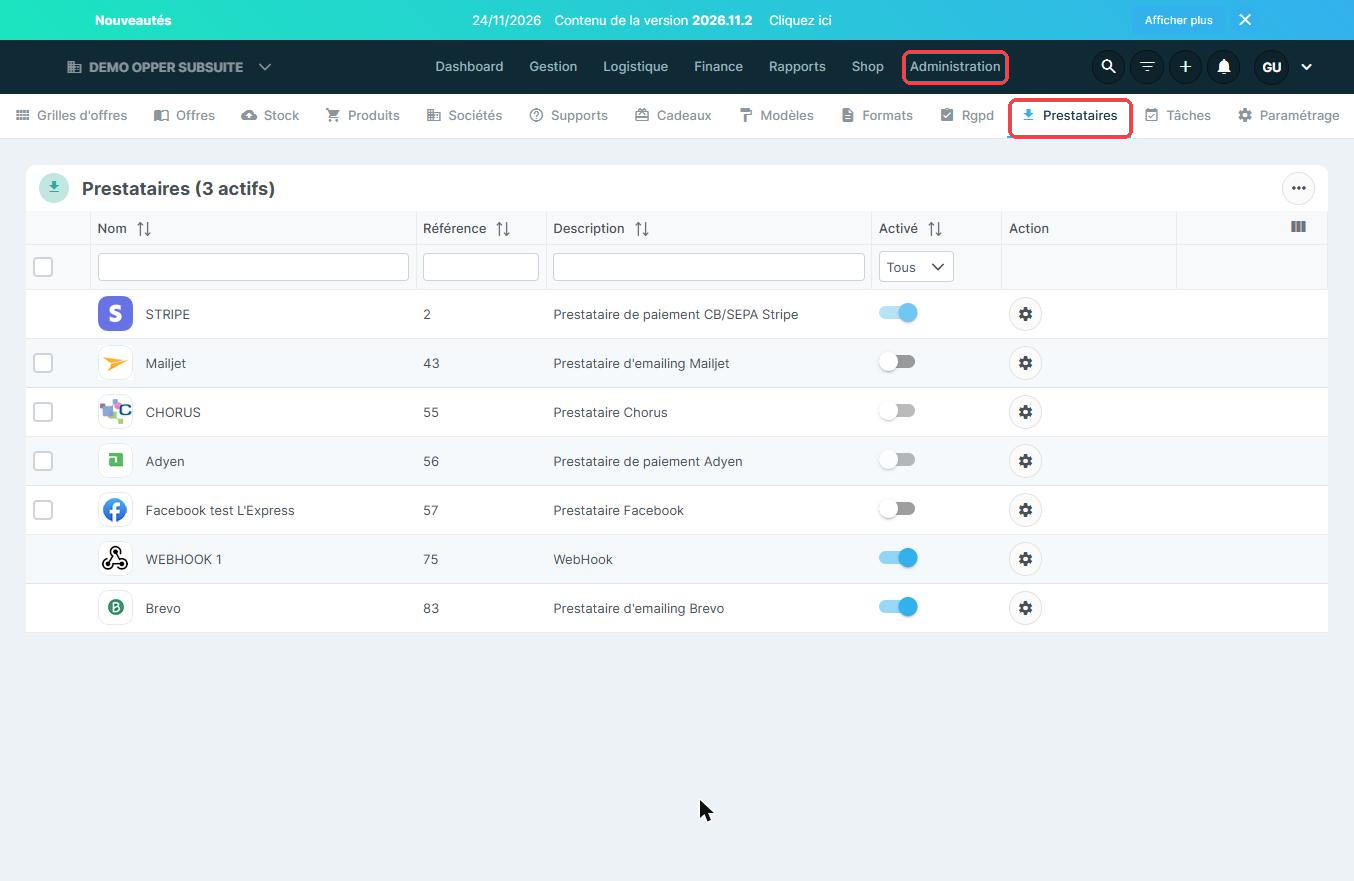
- Dans le menu principal, cliquez sur Administration.
- Dans le sous-menu, cliquez sur Prestataires.
La liste des prestataires déjà configurés s'affiche.
2.2 Ajouter un prestataire de type WebHook
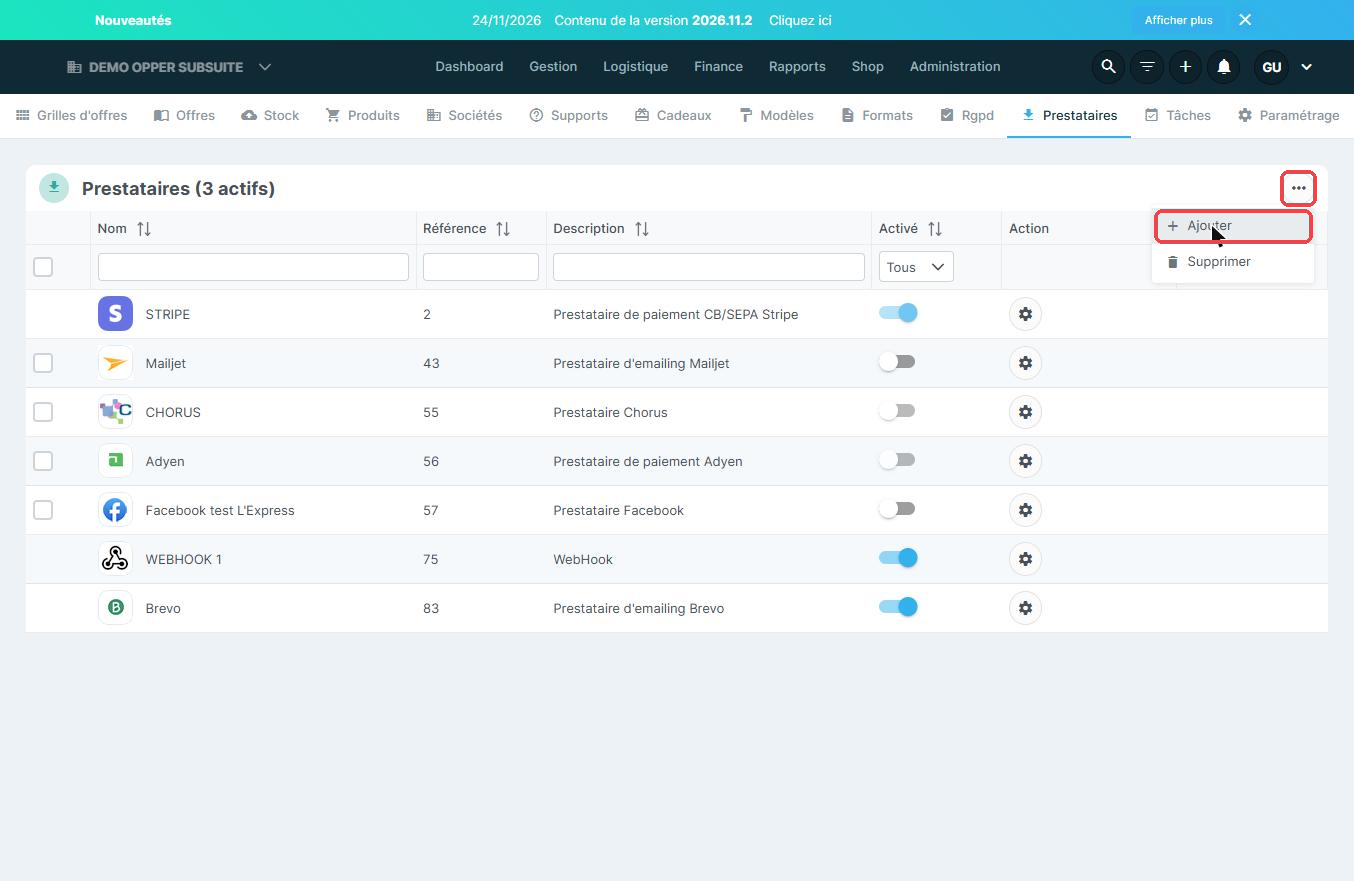
- Cliquez sur le bouton … en haut à droite de la liste, puis sur Ajouter.
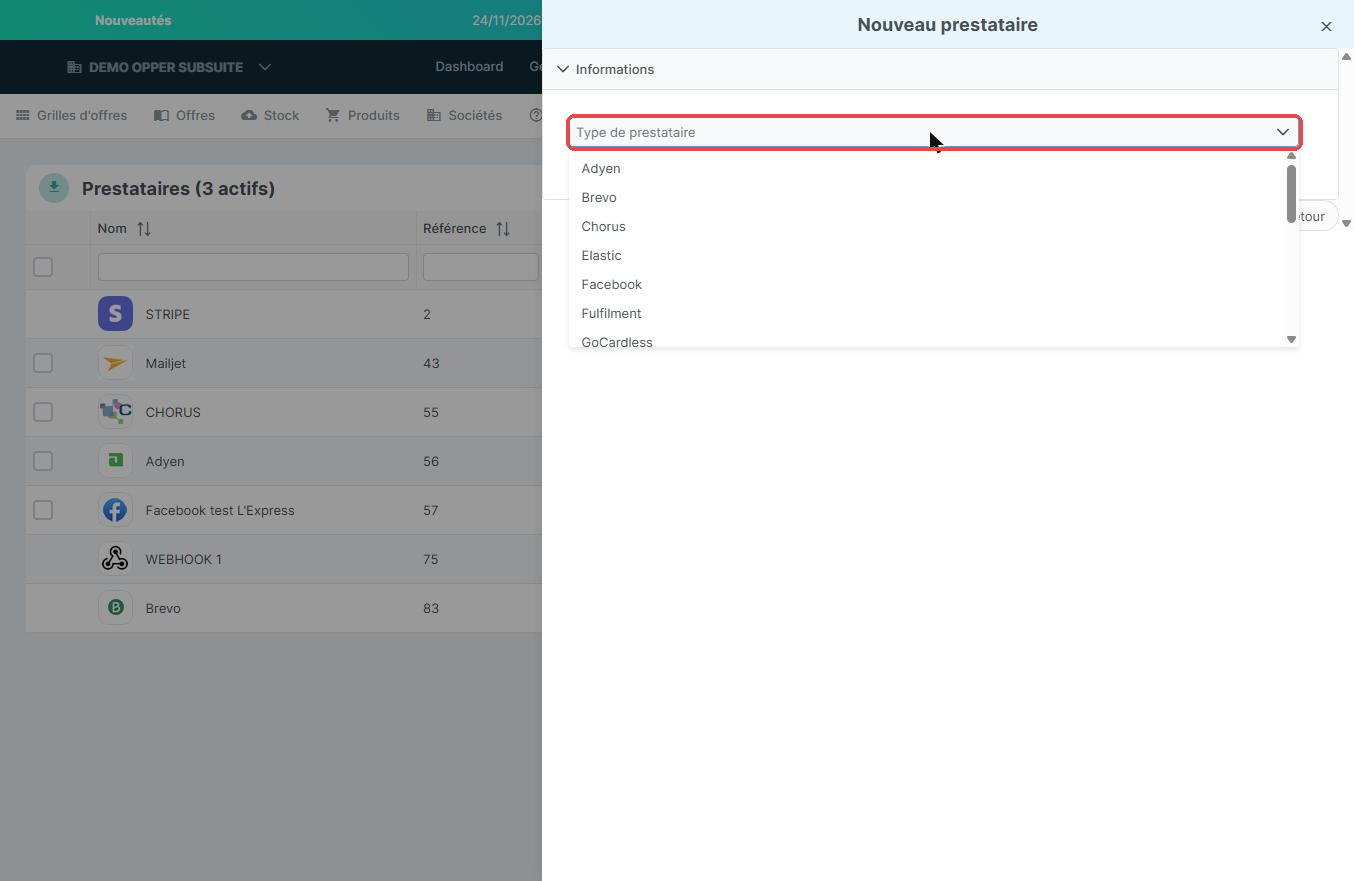
- Le panneau Nouveau prestataire s'ouvre sur la droite. Cliquez sur la liste déroulante Type de prestataire.
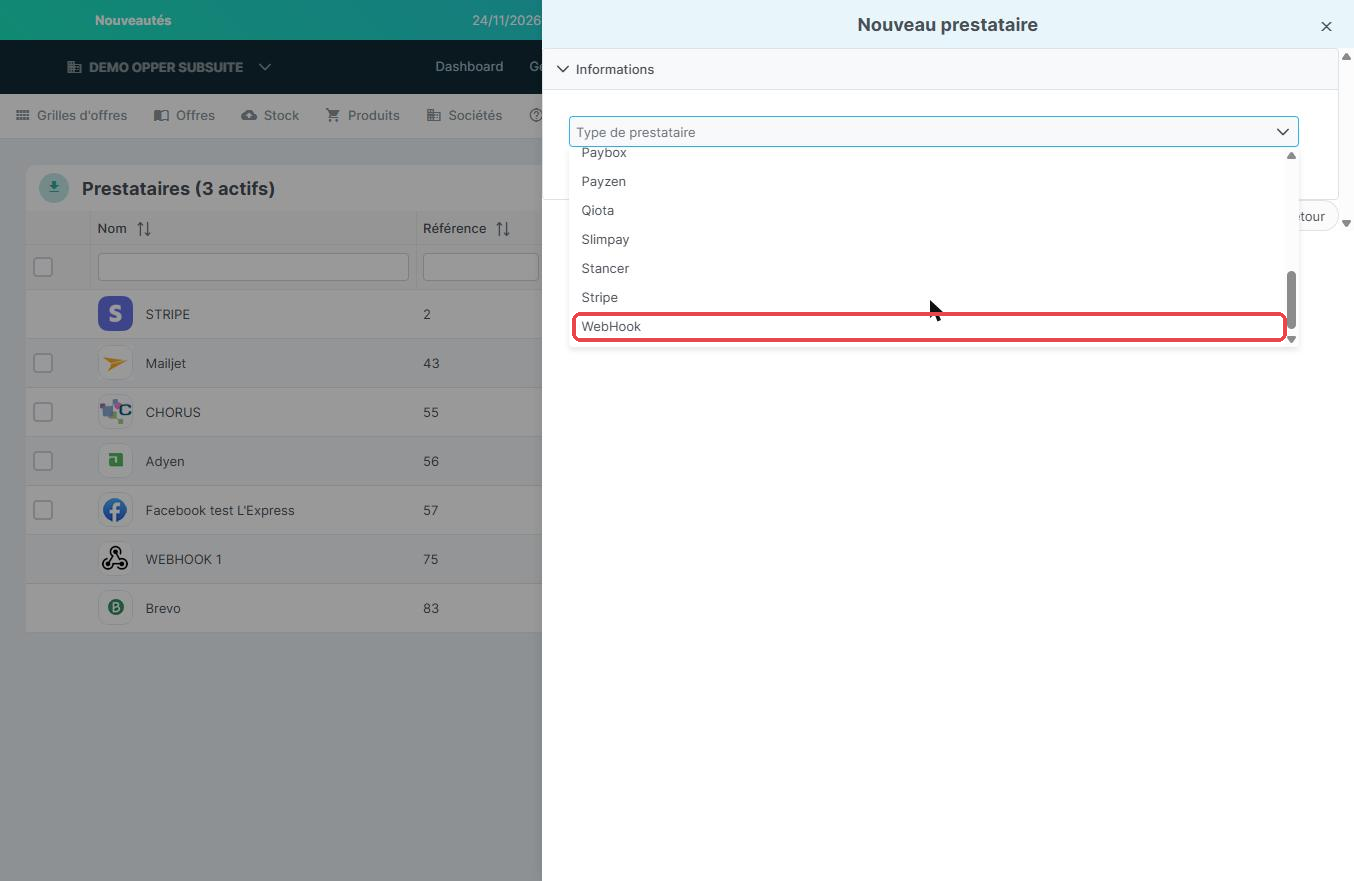
- Faites défiler la liste jusqu'en bas, puis sélectionnez WebHook.
2.3 Renseigner le formulaire
Le formulaire Nouveau prestataire WebHook s'affiche. Complétez les champs suivants, puis cliquez sur Valider.
| Champ | Valeur à renseigner |
|---|---|
| Libellé | Nom du prestataire tel qu'il apparaîtra dans la liste (par exemple Webhook CRM). |
| Nom de la configuration | Prérempli avec Prod. Vous pouvez le laisser tel quel. |
| Mode d'envoi | RABBIT_MQ par défaut (voir 2.4). |
| URL | URL de réception fournie par votre outil tiers. |
| Token | Token d'authentification, si votre outil tiers en exige un. |
| EndPoint Hayo | Ne concerne que le mode d'envoi HAYO. Laissez-le vide dans les autres cas. |
| Événements | Grisé à la création. Se configure après l'enregistrement (voir 3.2). |
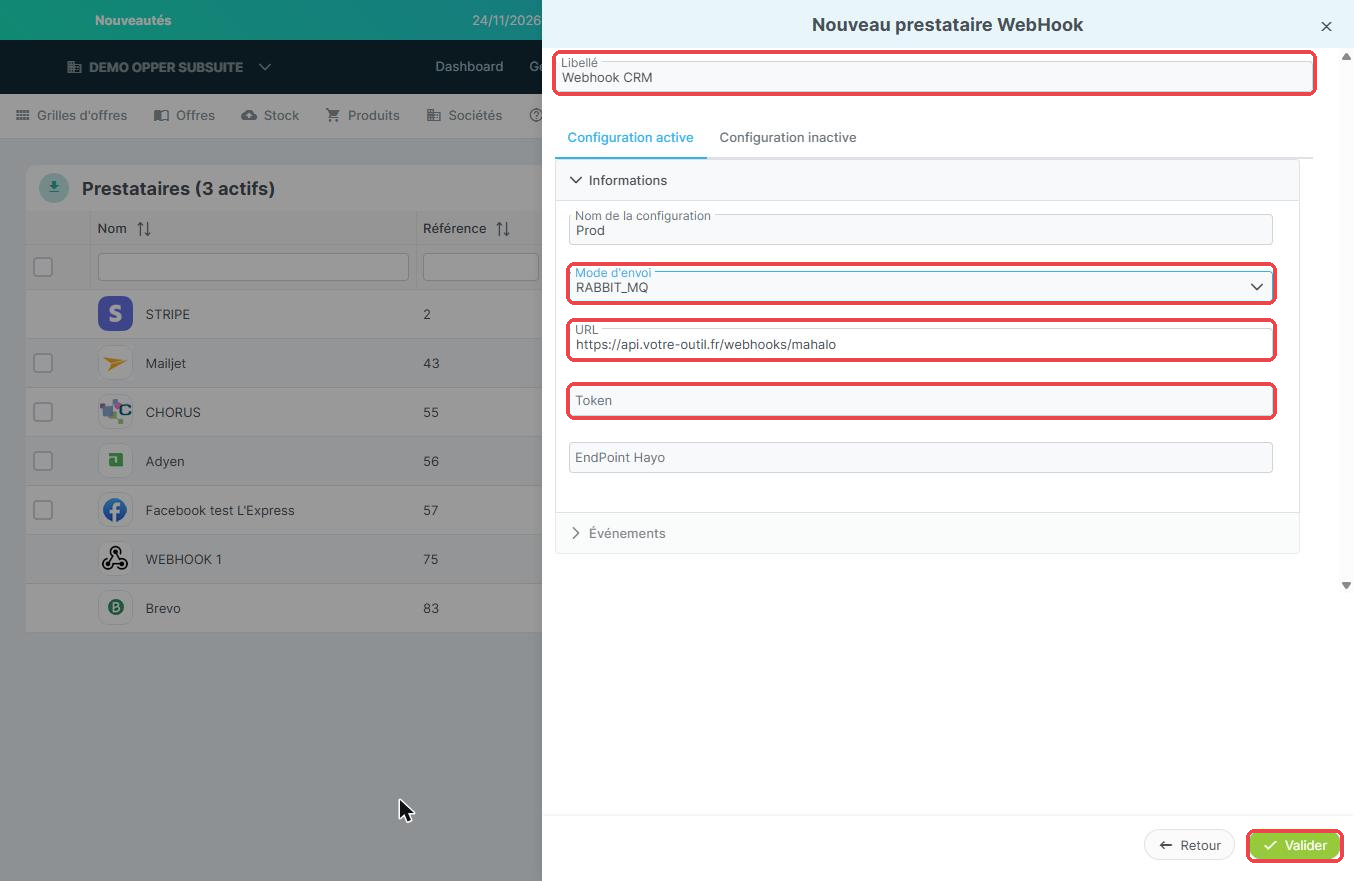
ℹ️ Configuration active et configuration inactive. Ces deux onglets permettent de préparer deux configurations et de basculer de l'une à l'autre, le plus souvent entre un mode TEST et un mode PROD. Seule la configuration active est utilisée pour l'envoi des notifications.
2.4 Choisir le mode d'envoi
| Mode d'envoi | Usage |
|---|---|
| RABBIT_MQ | Mode à sélectionner par défaut. Les notifications sont envoyées vers l'URL renseignée. |
| HAYO | Réservé à des intégrations spécifiques. Utilise le champ EndPoint Hayo. |
| BATCH | Réservé à des intégrations spécifiques. |
⚠️ HAYO et BATCH uniquement sur indication du support. N'utilisez ces modes que si notre équipe support vous l'a demandé. Dans tous les autres cas, sélectionnez RABBIT_MQ.
3. Activer le prestataire et configurer les événements
3.1 Activer et rouvrir le prestataire
Une fois validé, le prestataire apparaît dans la liste.
- Vérifiez que l'interrupteur de la colonne Activé est sur la position active (bleu). Sinon, cliquez dessus pour activer le prestataire.
- Cliquez sur la roue crantée de la colonne Action pour rouvrir le prestataire et configurer ses événements.
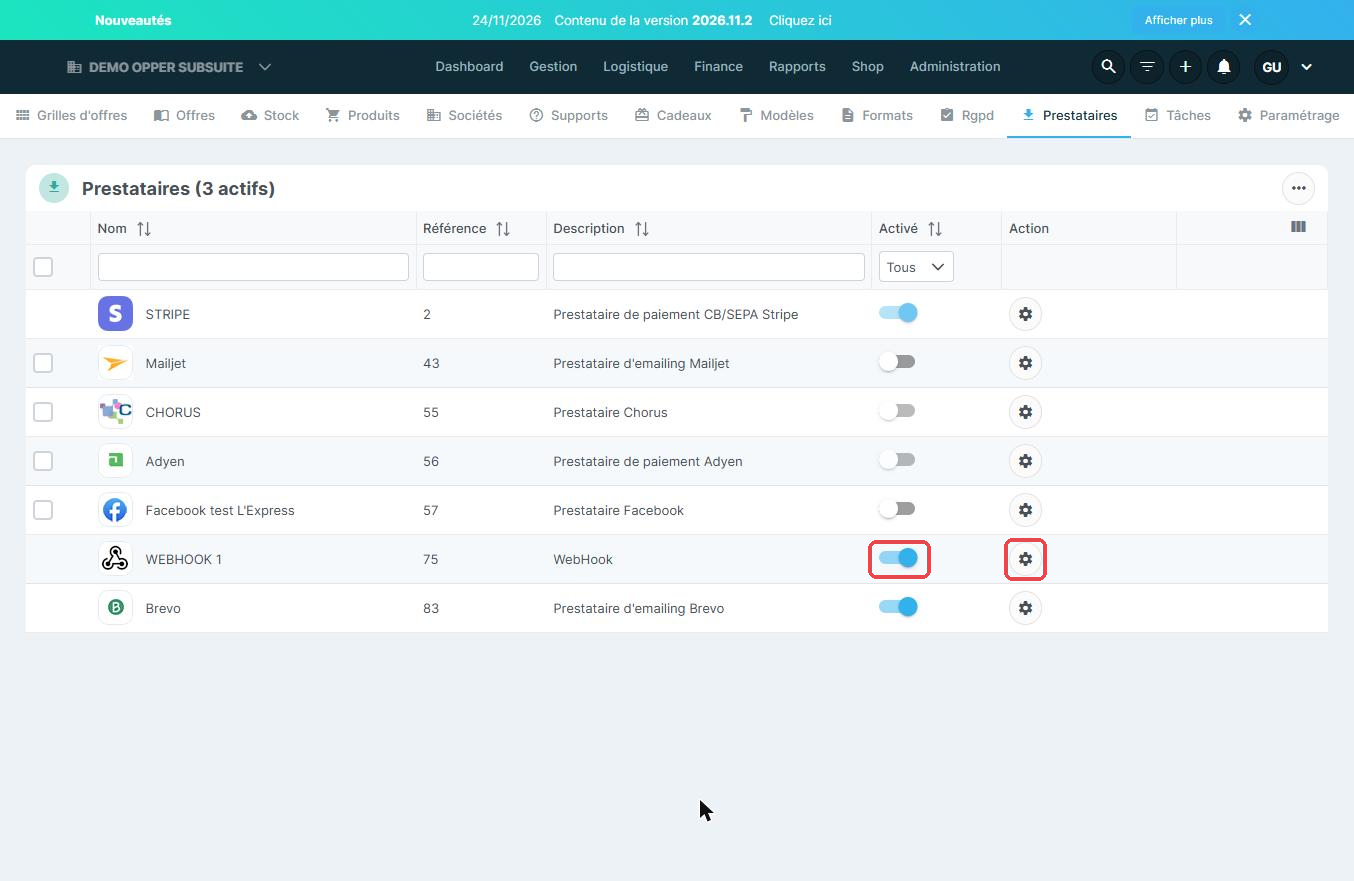
⚠️ Un prestataire désactivé n'envoie aucune notification. Même correctement configuré, le WebHook ne transmet rien tant que l'interrupteur Activé n'est pas sur la position active.
3.2 Choisir les événements à transmettre
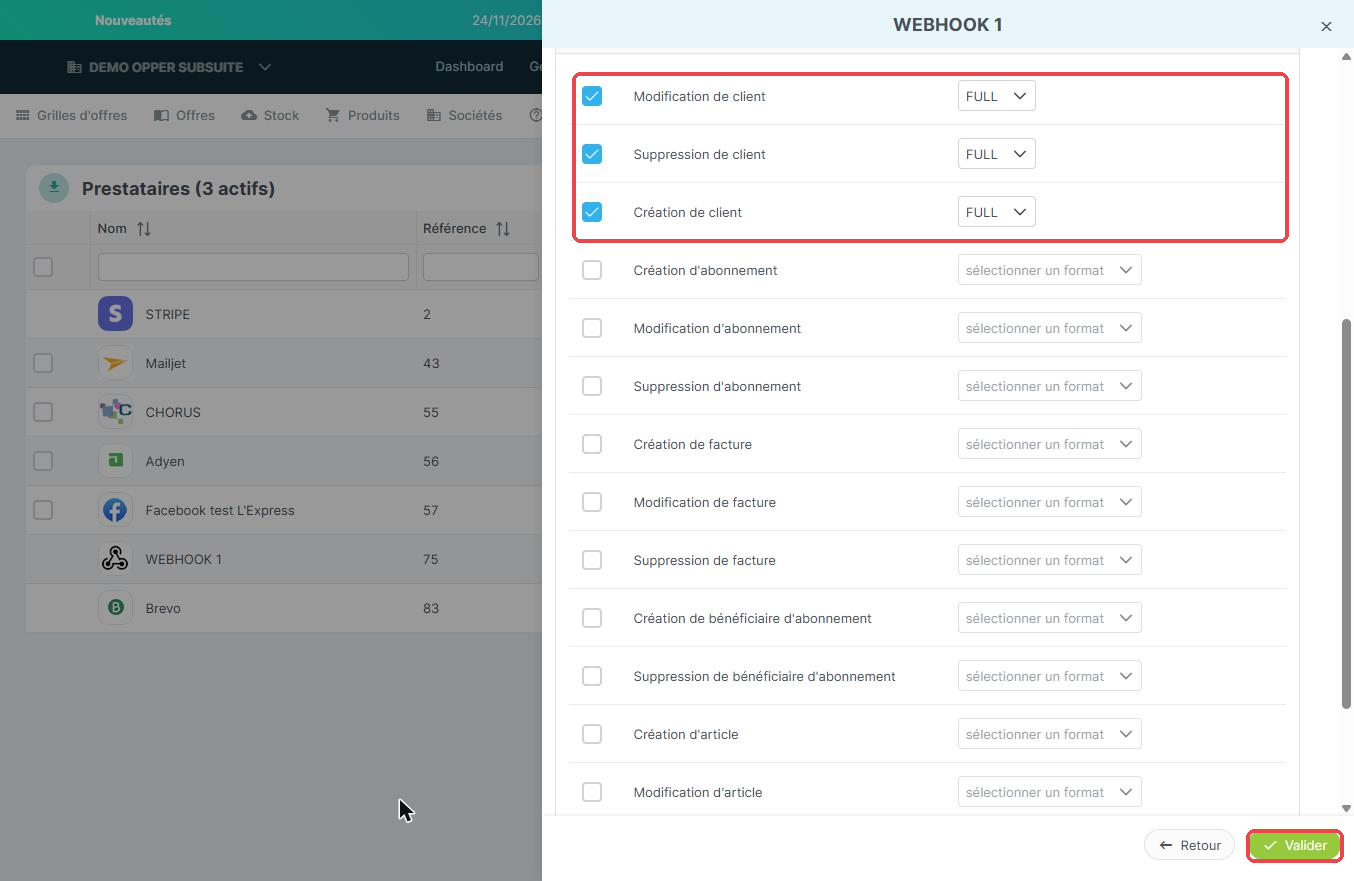
Dans le panneau du prestataire, la section Événements est désormais accessible. Elle liste tous les événements que Mahalo peut transmettre :
| Objet | Événements disponibles |
|---|---|
| Client | Création, modification, suppression |
| Abonnement | Création, modification, suppression, suspension |
| Facture | Création, modification, suppression |
| Bénéficiaire d'abonnement | Création, suppression |
| Article | Création, modification, suppression |
Pour chaque événement à transmettre :
- Cochez la case en face de l'événement.
- Sélectionnez le format de la notification dans la liste déroulante (voir 3.3).
- Une fois tous les événements configurés, cliquez sur Valider.
3.3 Choisir le format de notification
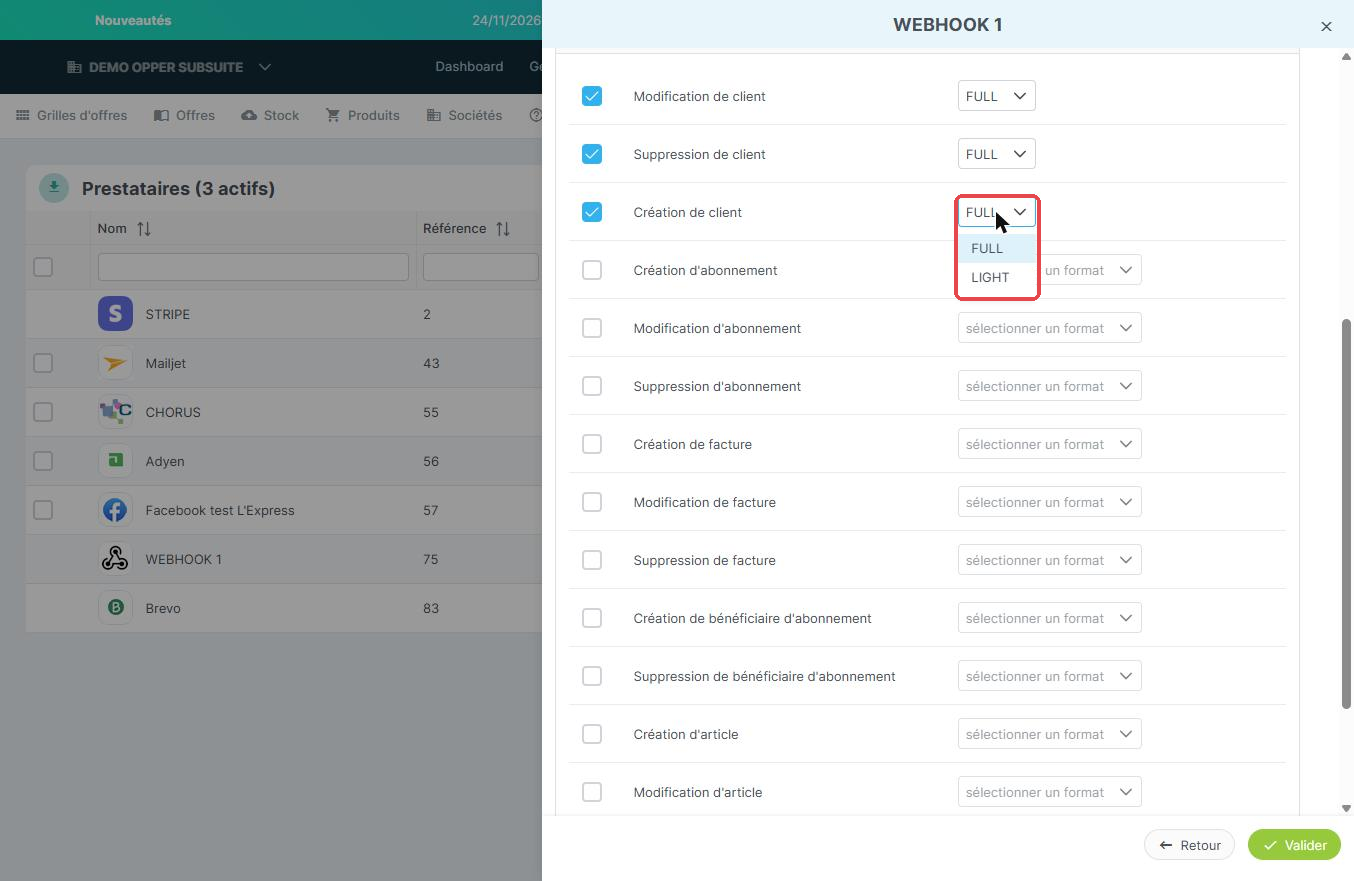
| Format | Contenu de la notification |
|---|---|
| FULL | L'ensemble des données de l'objet concerné (client, abonnement, facture…). |
| LIGHT | Une version allégée des données, en général uniquement l'identifiant unique de l'objet. Votre outil tiers peut ensuite récupérer le détail si nécessaire. |
4. Bonnes pratiques
- Ne cochez que les événements réellement utiles à votre outil tiers, afin de limiter le volume de notifications.
- Avant de passer en production, testez votre WebHook avec une URL de test pour vérifier la bonne réception des notifications. Vous pouvez par exemple préparer une configuration TEST et une configuration PROD, puis basculer de l'une à l'autre grâce aux onglets Configuration active / Configuration inactive.
⚠️ Le token est confidentiel. Conservez-le en lieu sûr et ne le partagez pas par e-mail.
5. Dépannage
| Symptôme | Cause probable | Solution |
|---|---|---|
| La section Événements est grisée | Le prestataire n'a pas encore été enregistré. | Cliquer sur Valider, puis rouvrir le prestataire avec la roue crantée (voir 3.1). |
| Aucune notification reçue par l'outil tiers | Prestataire désactivé, aucun événement coché, ou URL erronée. | Vérifier l'interrupteur Activé, les événements cochés et l'URL saisie. |
| Les notifications partent vers l'URL de test au lieu de celle de production (ou l'inverse) | La mauvaise configuration est active. | Basculer sur la bonne configuration avec les onglets Configuration active / Configuration inactive. |
| L'outil tiers refuse les notifications | Token absent ou incorrect. | Vérifier le token auprès de l'outil tiers et le ressaisir dans le champ Token. |
Une question ? Contactez notre équipe support, nous sommes là pour vous aider.
Cet article a-t-il été utile ?
C'est super !
Merci pour votre commentaire
Désolé ! Nous n'avons pas pu vous être utile
Merci pour votre commentaire
Commentaires envoyés
Nous apprécions vos efforts et nous allons corriger l'article